DIGITAL TOOLS 作業効率化ツール
毎回つくっていた「いつもの作業環境」を、ボタンひとつで呼び戻す。
仕事部屋も、配信部屋も、お絵かき部屋も。開けば、いつもの並びに。
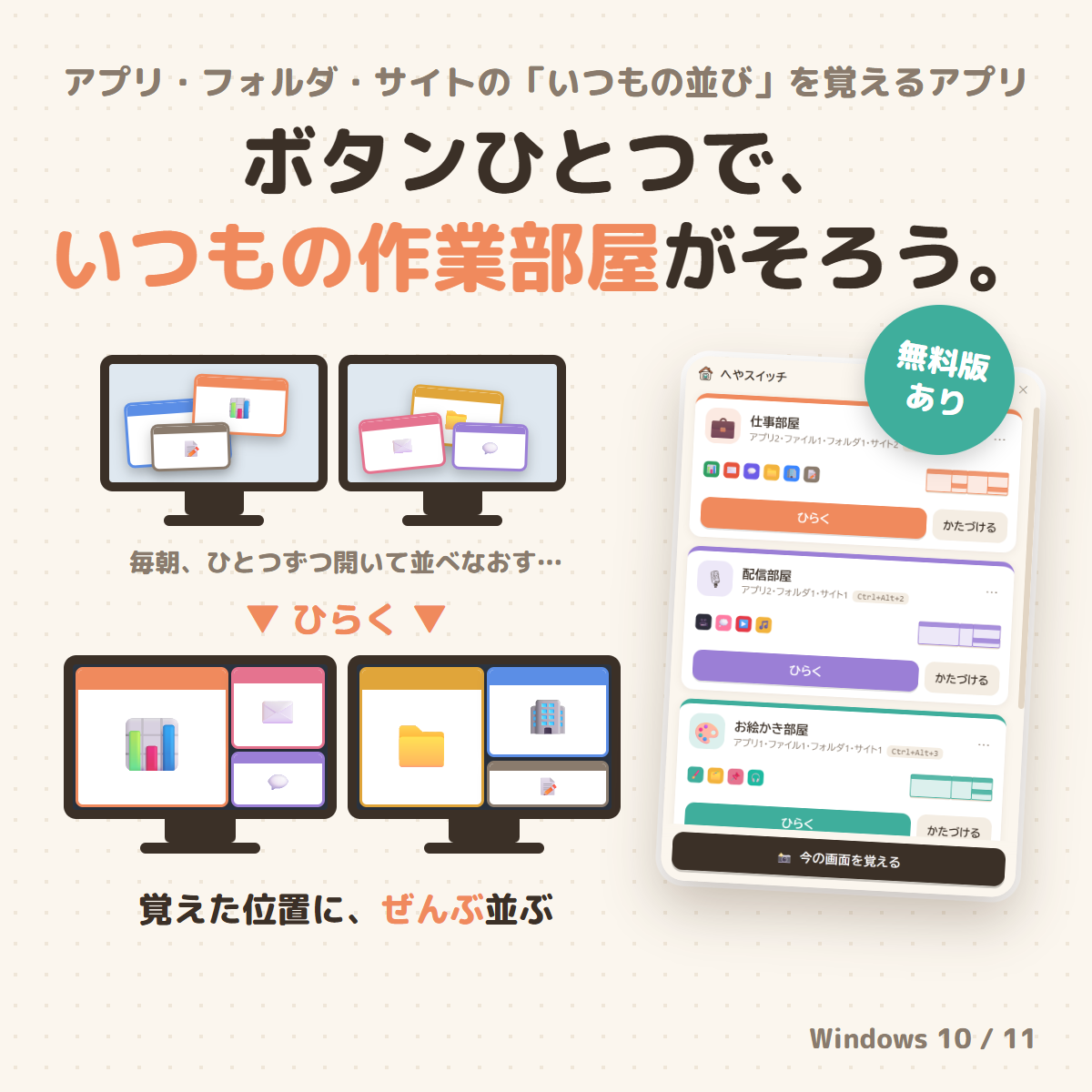
普段使うアプリ・フォルダ・ファイル・Webサイトと、それぞれのウィンドウ位置や大きさを「部屋」として覚えておき、ボタンひとつでまとめて開いて並べ直せるWindows向け作業環境ツールです。
価格は2026年9月27日時点。最新価格・販売状況はBOOTH商品ページをご確認ください。
実際に部屋が切り替わるところを見る
散らかったウィンドウから仕事部屋を開き、かたづけて配信部屋やお絵かき部屋へ切り替えるデモです。複数モニターに覚えた位置でウィンドウを並べる様子も紹介します。
へやスイッチとは
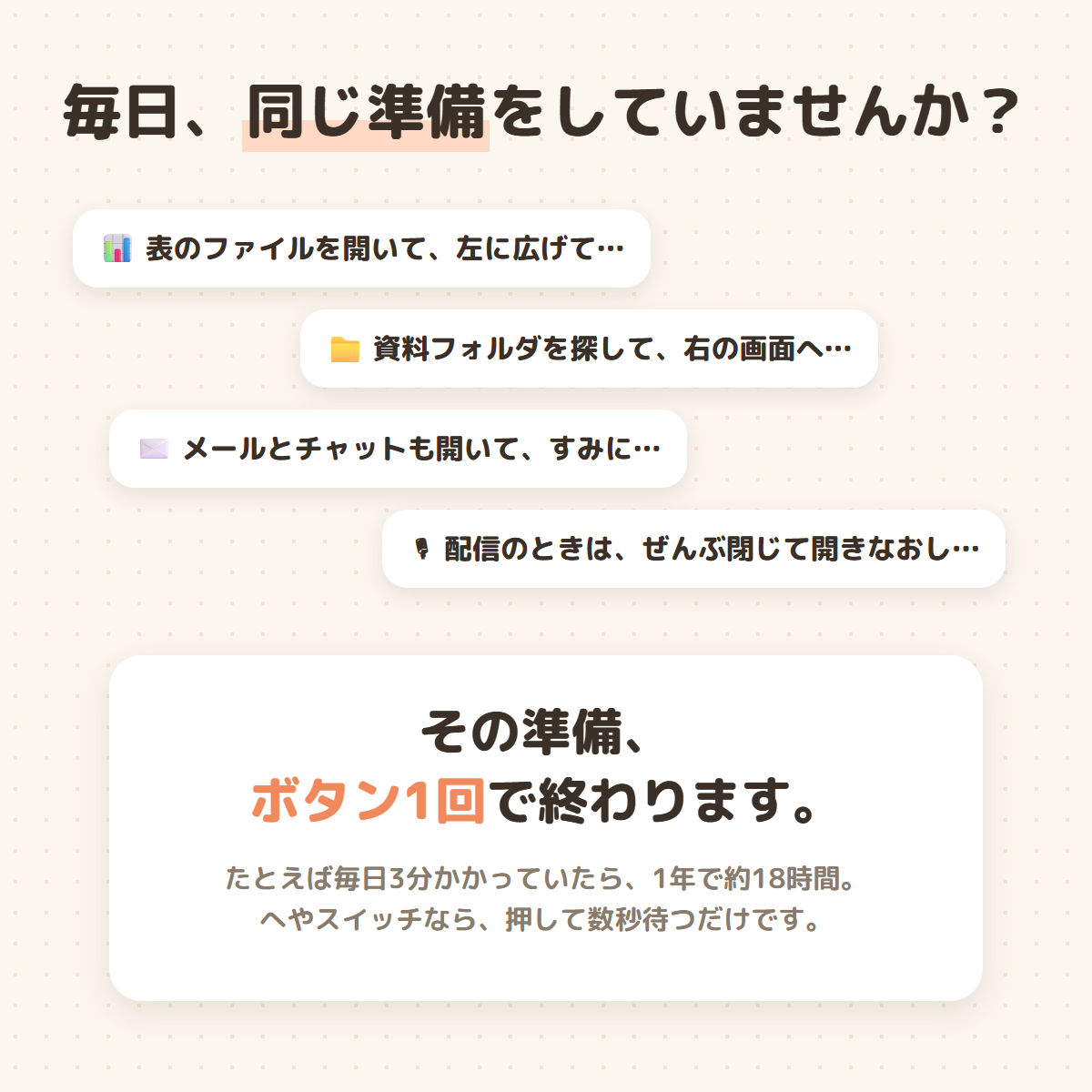
PCを開いたら、いつものアプリを起動する。フォルダを開き、ブラウザを開き、それぞれをいつもの位置へ並べ直す。仕事から配信へ切り替えるときには、また閉じて、別のアプリを開いて、配置し直す。一つひとつは小さな作業でも、毎回となると少し面倒です。
その「いつもの準備」をひとまとめにできないか。そんな発想から生まれたのが、「へやスイッチ」です。
アプリ・フォルダ・ファイル・Webサイトと、それぞれのウィンドウ位置や大きさを「部屋」として記録しておき、次回からボタンひとつで開いて並べ直せます。
「今の画面を覚える」だけ
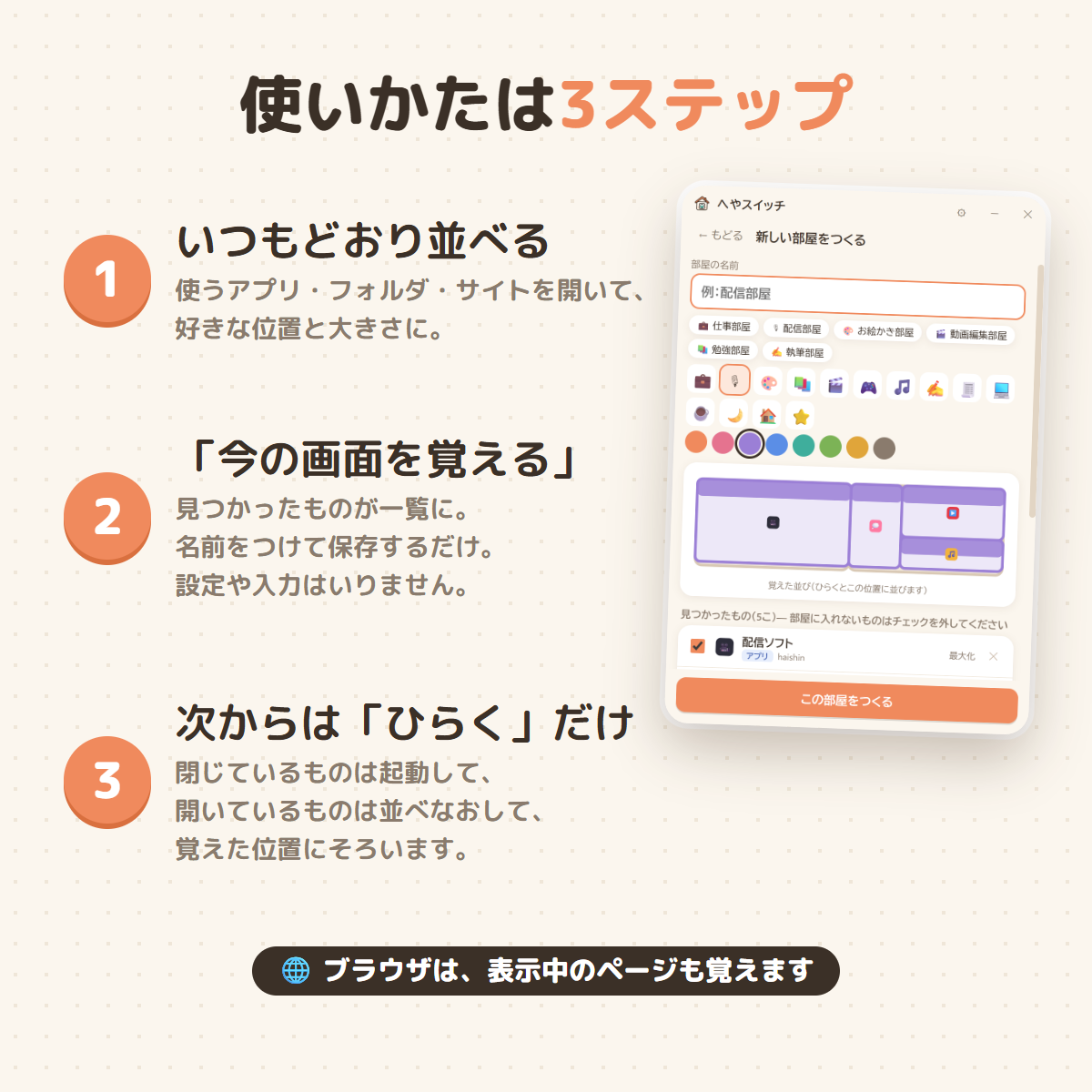
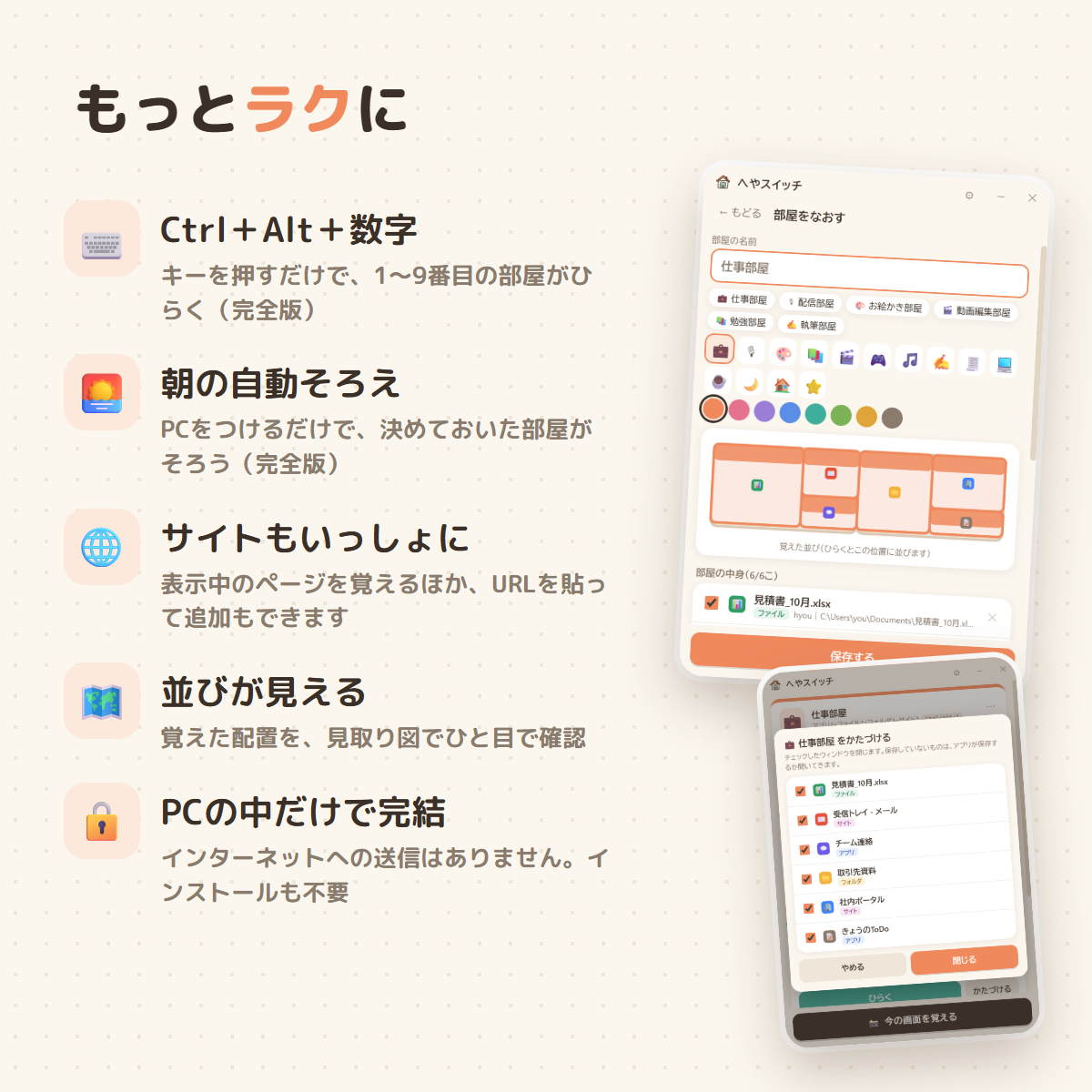
最初に、普段使うアプリ・フォルダ・サイトを開き、好きな位置と大きさに並べます。へやスイッチの「今の画面を覚える」を押すと、検出された項目が一覧に表示されます。部屋に入れないものを外し、名前を付けて保存します。
次回からは部屋の「ひらく」を押します。閉じている対象は起動し、すでに開いている対象は覚えた位置へ並べ直します。
- いつものように開いて並べる
使うアプリ・フォルダ・サイトを開き、好きな位置と大きさにします。 - 「今の画面を覚える」
検出一覧から不要なものを外し、部屋名を付けて保存します。 - 次回から「ひらく」
閉じている対象は起動し、開いている対象は覚えた位置に並べ直します。
アプリだけでなく、フォルダ・ファイル・Webサイトも
開いているアプリ、フォルダ、ファイル、ブラウザーのページと、ウィンドウの位置・大きさを部屋に記録できます。覚えたときに表示していたブラウザーページは、新しいウィンドウで開きます。ほかのページはURLを貼り付けて追加できます。
ファイルを自動で見つけられない場合も、あとからファイルとして追加できます。記録する項目は、保存前の一覧で確認して選べます。
作業ごとに「部屋」を切り替える
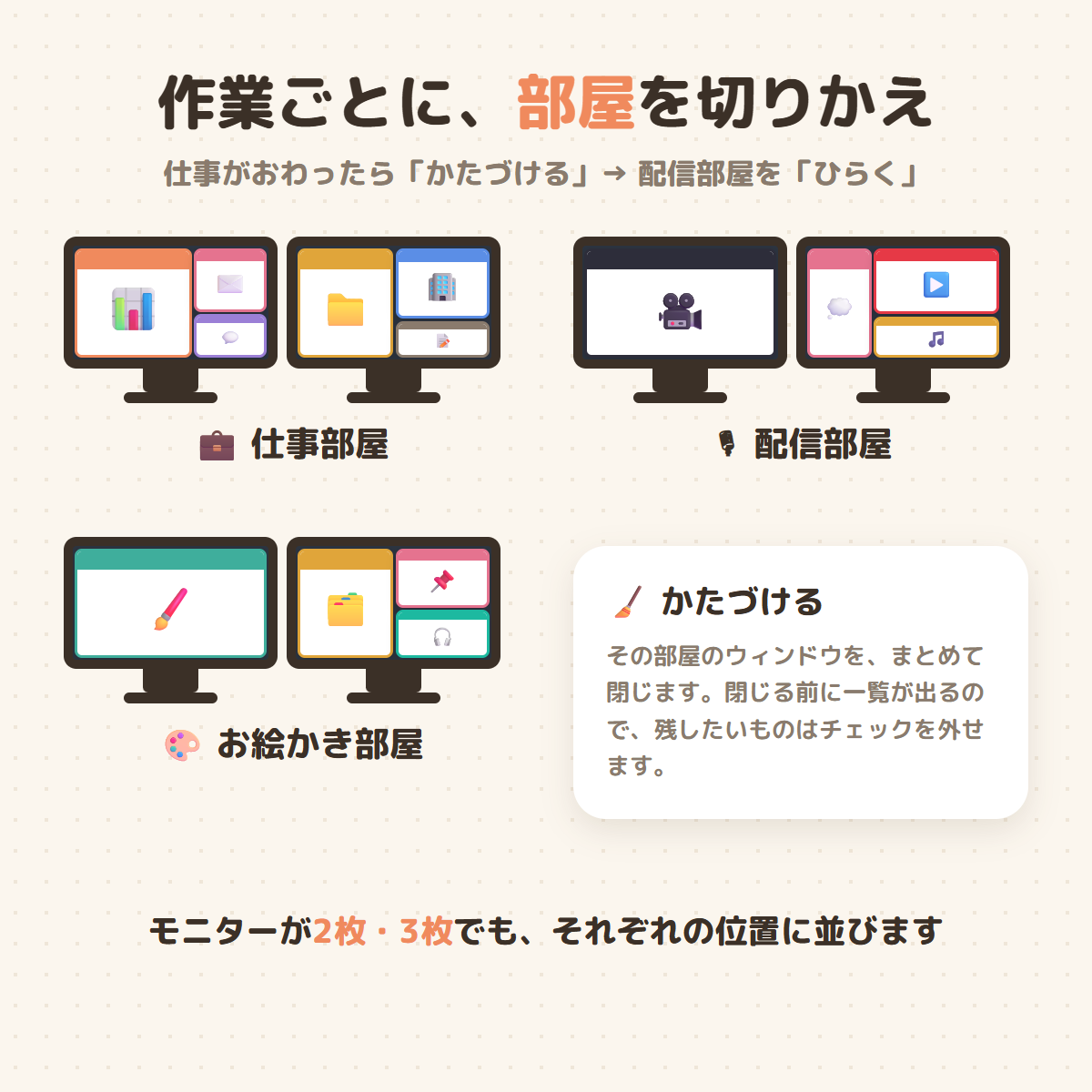
たとえば、仕事部屋、配信部屋、お絵かき部屋、勉強部屋のように、作業に合わせて環境を記録できます。これらは使い方の例で、固定の部屋プリセットが付属するという意味ではありません。
作業が変わったら、今の部屋を「かたづける」で閉じて、次の部屋を「ひらく」。保存しておいた並びを呼び戻せます。
「かたづける」でまとめて閉じる
「かたづける」を使うと、その部屋のウィンドウをまとめて閉じられます。閉じる前に対象の一覧が表示されるので、残したいウィンドウはチェックを外します。
マルチモニターにも対応
モニターが2枚以上ある環境でも、記録したモニター上の位置へウィンドウを並べます。2枚・3枚のモニターを使う環境も例として利用できます。画面構成やアプリの状態などによって結果は異なるため、すべての環境で完全に同じ配置になるとは限りません。
並びを変えたら覚え直せる
ウィンドウの並びを変えたあとに「今の画面の位置で覚えなおす」を押すと、現在の配置を記録し直せます。
完全版のショートカットキー
完全版では、Ctrl + Alt + 1〜9で、一覧の上から1〜9番目の部屋をひらけます。ショートカットキーは無料版にはありません。
PC起動時の自動そろえ
完全版では「PCの起動時に、へやスイッチも起動する」を設定し、「起動したら自動でひらく部屋」を選べます。設定すると、PC起動後に指定した部屋を開きます。
タスクトレイから部屋をひらく
通常の×で閉じても、へやスイッチはタスクトレイに残ります。トレイメニューから部屋をひらけます。完全に終了するときは、トレイメニューの「終了」を選びます。
無料版と完全版
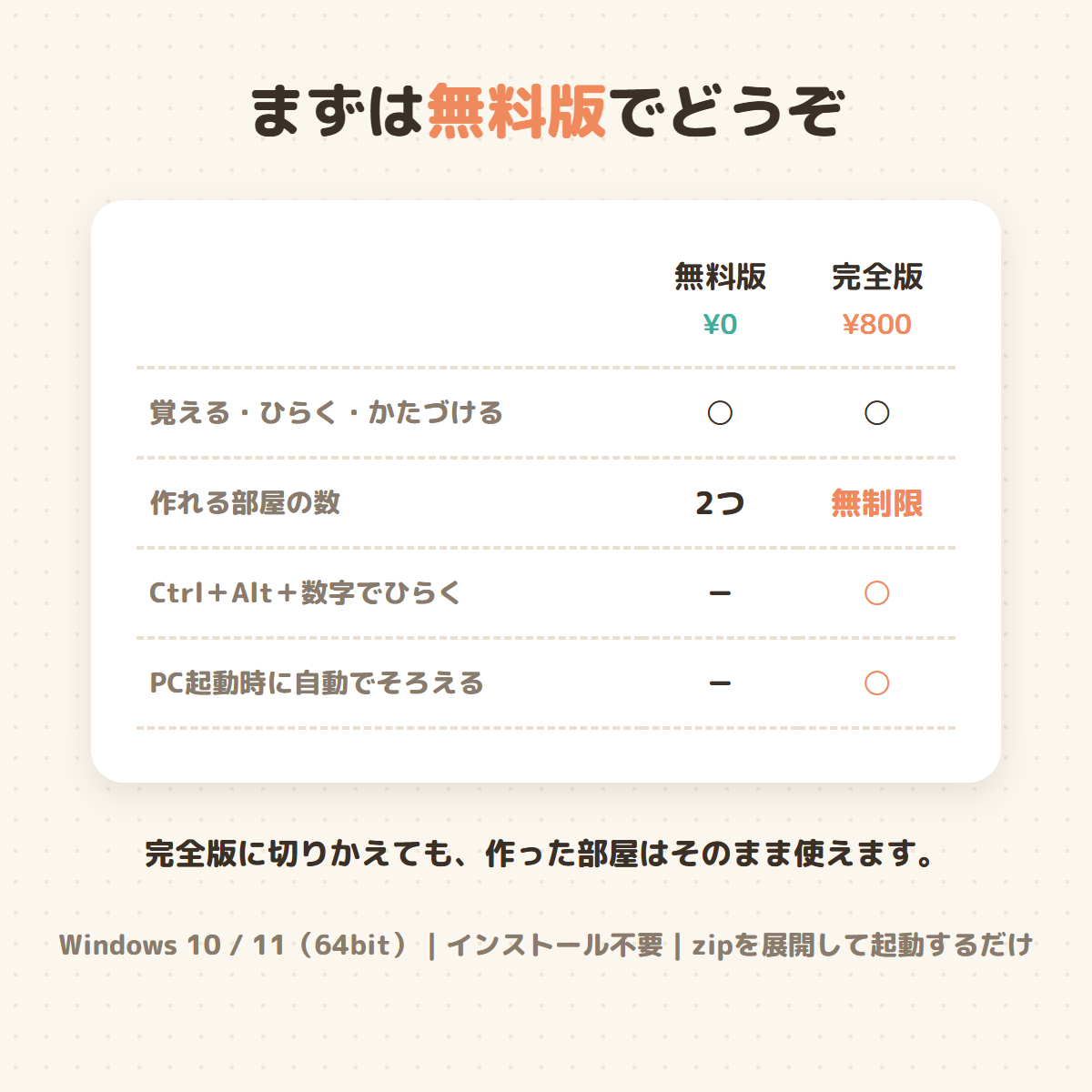
無料版
0円
- 覚える・ひらく・かたづける
- 利用可
- 作れる部屋
- 2つまで
- Ctrl + Alt + 数字
- なし
- PC起動時の自動呼び出し
- なし
完全版
800円
- 覚える・ひらく・かたづける
- 利用可
- 作れる部屋
- 無制限
- Ctrl + Alt + 1〜9
- 利用可
- PC起動時の自動呼び出し
- 利用可
無料版から完全版へ切り替えても、作成済みの部屋を引き継げます。まずは無料版で、お使いのPCで動くかお試しください。価格は2026年9月27日時点です。最新価格・販売状況はBOOTH商品ページをご確認ください。
データはPCの中だけ
部屋の記録は、このPCの%APPDATA%\へやスイッチに保存されます。正式資料によると、インターネットへの送信はありません。
対応できないケース・注意点
- 管理者として実行しているアプリは、並べ直せない場合があります。
- Microsoft Storeの一部アプリ(設定・電卓など)は、記録できない場合があります。
- ファイルを自動認識できない場合は、あとから手動で追加できます。
- 起動に時間がかかるアプリは、並べ直しまで最大30秒待つ場合があります。それでも並ばないときは、もう一度「ひらく」を押して並べ直します。
- ブラウザーは記録したときに表示していたページを新しいウィンドウで開きます。ほかのページはURLを追加してください。
動作はアプリやご利用環境によって異なります。まずは無料版で、お使いのPC上の対象アプリや配置をお試しください。
動作環境・起動方法
Windows 10 / 11(64bit)に対応しています。インストールは不要です。
- ダウンロードしたZIPを「すべて展開」します。ZIP内から直接起動しないでください。
- 展開したフォルダー内の「へやスイッチ.exe」を起動します。
初回起動時にWindowsの保護メッセージが表示される場合があります。個人制作でMicrosoftコード署名を行っていないためです。配布元とファイルを確認したうえで、同梱の「はじめにお読みください」に従って起動してください。
利用条件
個人・法人を問わず利用できます。アプリ画面のスクリーンショットや動画をSNS・ブログに掲載することもできます。
次の行為は禁止されています。
- アプリの再配布・販売
- 購入者以外への譲渡・共有
- アプリの改ざん・リバースエンジニアリング
Xでの情報発信
制作や商品の情報は天翔のXでも発信しています。
PCを開いたら、いつもの部屋から始める。
毎回同じアプリを探して、開いて、並べ直す。作業が変わったら閉じて、また別の環境を作り直す。へやスイッチは、その繰り返しを「部屋」として覚えておくためのツールです。
まずは無料版で、普段使っている作業環境が呼び戻せるかお試しください。